텍스트 업데이트
onCreate() 함수는 이 앱의 진입점이며 다른 함수를 호출하여 사용자 인터페이스를 빌드합니다. Kotlin 프로그램에서는 main() 함수가 Kotlin 컴파일러가 시작되는 코드의 특정 위치입니다. Android 앱에서는 onCreate() 함수가 이 역할을 합니다.
onCreate() 함수 내 setContent() 함수는 구성 가능한 함수를 통해 레이아웃을 정의하는 데 사용됩니다. @Composable 주석으로 표시된 모든 함수는 setContent() 함수 또는 다른 구성 가능한 함수에서 호출할 수 있습니다. 주석은 Jetpack Compose에서 이 함수가 UI를 생성하는 데 사용된다고 Kotlin 컴파일러에 알립니다.
class MainActivity : ComponentActivity() {
   override fun onCreate(savedInstanceState: Bundle?) {
       super.onCreate(savedInstanceState)
       setContent {
           GreetingCardTheme {
               // A surface container using the 'background' color from the theme
               Surface(
                   modifier = Modifier.fillMaxSize(),
                   color = MaterialTheme.colors.background
               ) {
                   Greeting("Android")
               }
           }
       }
   }
}@Composable
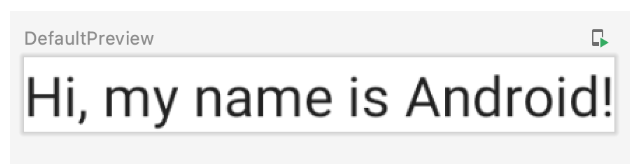
fun Greeting(name: String) {
Text(text = "Hi, my name is $name!")
}
- @Composable 함수 이름은 대문자로 표기됩니다.
- 함수 앞에 @Composable 주석을 추가합니다.
- @Composable 함수는 아무것도 반환할 수 없습니다.
DefaultPreview() 함수는 전체 앱을 빌드하지 않고도 앱이 어떻게 표시되는지 확인할 수 있는 멋진 기능입니다. 미리보기 함수가 되려면 @Preview 주석을 추가해야 합니다.
@Preview 주석이 showBackground라는 매개변수를 사용하는 것을 확인할 수 있습니다. showBackground가 true로 설정되면 앱 미리보기에 배경이 추가됩니다.
@Preview(showBackground = true)
@Composable
fun DefaultPreview() {
   GreetingCardTheme {
       Greeting("Meghan")
   }
}
배경 색상 변경
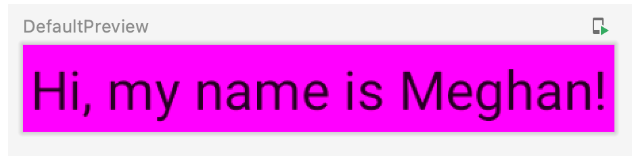
소개의 배경 색상을 다르게 설정하려면 텍스트를 Surface로 둘러싸야 합니다. Surface는 배경 색상이나 테두리와 같은 모양을 개발자가 변경할 수 있는 UI 섹션을 나타내는 컨테이너입니다. (배경 색상이 있고 다른 컴포저블을 포함할 수 있는 컴포저블)
- Surface로 텍스트를 둘러싸려면 텍스트 줄을 강조표시하고 Windows의 경우 Alt+Enter, Mac의 경우 Option+Enter를 누른 후 Surround with widget을 선택합니다.
- Surround with Container를 선택합니다.
- Box를 삭제하고 대신 Surface()를 입력합니다.
- Surface 컨테이너에 color 매개변수가 있으므로 Color로 설정합니다.
@Composable
fun Greeting(name: String) {
   Surface(color = Color.Magenta) {
       Text(text = "Hi, my name is $name!")
   }
}
패딩 추가
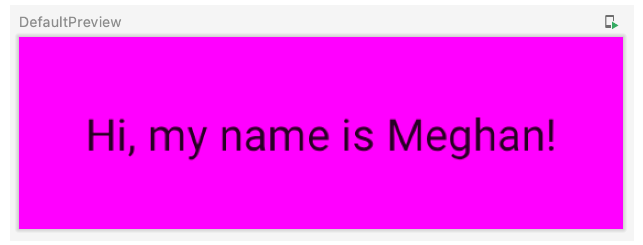
Modifier는 컴포저블을 강화하거나 장식하는 데 사용됩니다. 사용할 수 있는 한 가지 수정자는 padding 수정자이며 이는 요소 주위에 공백을 적용합니다. 여기서는 텍스트 주위에 공백을 추가합니다. Modifier.padding() 함수를 사용하여 실행합니다.
@Composable
fun Greeting(name: String) {
   Surface(color = Color.Magenta) {
       Text(text = "Hi, my name is $name!", modifier = Modifier.padding(24.dp))
   }
}
전체 코드
import android.os.Bundle
import androidx.activity.ComponentActivity
import androidx.activity.compose.setContent
import androidx.compose.foundation.layout.padding
import androidx.compose.material.MaterialTheme
import androidx.compose.material.Surface
import androidx.compose.material.Text
import androidx.compose.runtime.Composable
import androidx.compose.ui.Modifier
import androidx.compose.ui.graphics.Color
import androidx.compose.ui.tooling.preview.Preview
import androidx.compose.ui.unit.dp
import com.example.myapplication.ui.theme.GreetingCardTheme

class MainActivity : ComponentActivity() {
   override fun onCreate(savedInstanceState: Bundle?) {
       super.onCreate(savedInstanceState)
       setContent {
           GreetingCardTheme {
               // A surface container that uses the 'background' color from the theme
               Surface(color = MaterialTheme.colors.background) {
                   Greeting("Android")
               }
           }
       }
   }
}

@Composable
fun Greeting(name: String) {
   Surface(color = Color.Magenta) {
       Text(text = "Hi, my name is $name!", modifier = Modifier.padding(24.dp))
   }
}

@Preview(showBackground = true)
@Composable
fun DefaultPreview() {
   GreetingCardTheme {
       Greeting("Meghan")
   }
}요약
- 새 프로젝트를 만들려면 Android 스튜디오를 열고 New Project > Empty Compose Activity > Next를 클릭하여 프로젝트 이름을 입력한 다음 설정을 구성합니다.
- 앱이 어떻게 표시되는지 확인하려면 Preview 창을 사용합니다.
- 구성 가능한 함수는 일반 함수와 비슷하지만 몇 가지 차이점이 있습니다. 함수 이름은 대문자로 표기되며 함수 앞에 @Composable 주석을 추가하고 @Composable 함수는 아무것도 반환할 수 없습니다.
- Modifier는 컴포저블을 강화하거나 장식하는 데 사용됩니다.
USB 디버깅 사용 방법
Android 스튜디오가 Android 기기와 통신하게 하려면 기기의 개발자 옵션 설정에서 USB 디버깅을 사용 설정해야 합니다.
개발자 옵션을 표시하고 USB 디버깅을 사용 설정하려면 다음 단계를 따르세요.
- Android 기기에서 설정 > 휴대전화 정보를 탭합니다.
- 빌드 번호를 일곱 번 탭합니다.
- 메시지가 표시되면 기기 비밀번호 또는 PIN을 입력합니다. '개발자가 되셨습니다.'라는 메시지가 표시되면 성공한 것입니다.
- '설정'으로 돌아간 다음 시스템 > 개발자 옵션을 탭합니다.
- 개발자 옵션이 표시되지 않으면 고급 옵션을 탭합니다.
- 개발자 옵션을 탭한 다음 USB 디버깅 전환을 탭하여 사용 설정합니다.
Android 스튜디오에 기기를 연결하는 두 가지 방법은 케이블이나 Wi-Fi를 통하는 것입니다.
퀴즈
- IDE는 무엇의 약자인가요?
-> Integrated Development Environment